
はじめに
pythonをコマンドプロンプトから実行しようとするとうまくいかない事がありました。
今回はWindowsで起きるPythonコマンドがうまくいかない時の対処方法についてのメモです。
現象
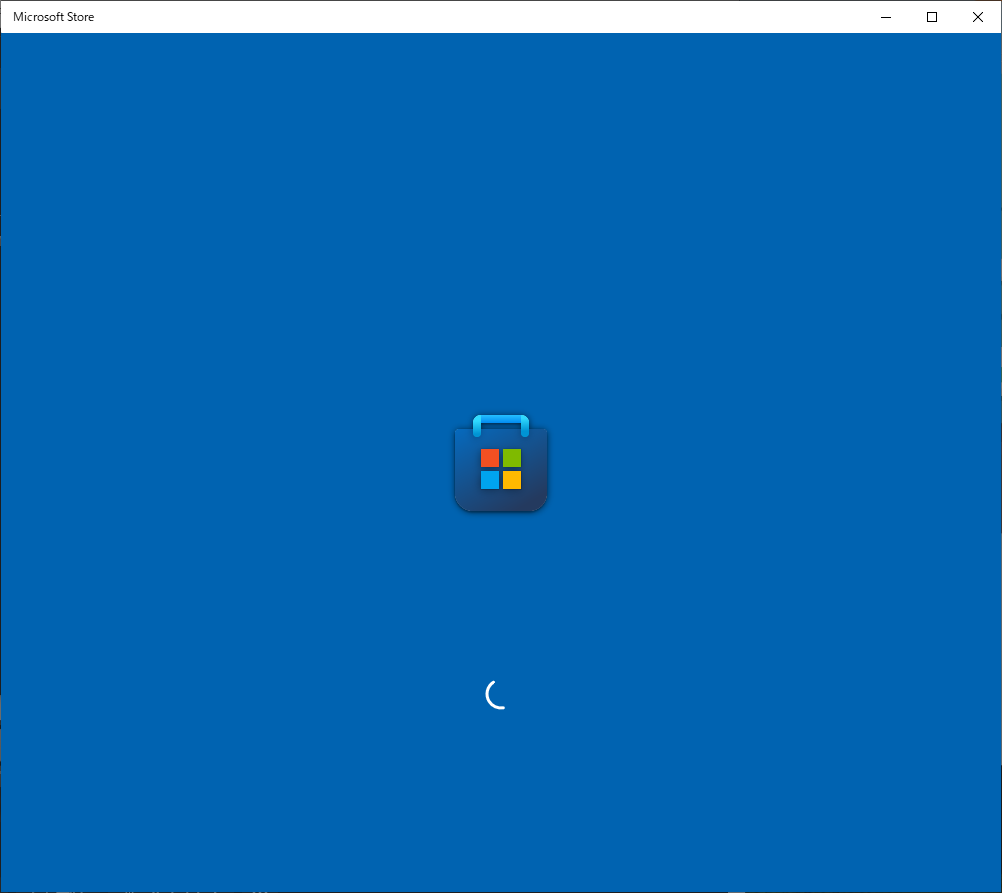
Windowsのコマンドプロンプトで「python」コマンドを入力するとPythonの起動の代わりにWindows Storeが表示さるという現象です。
原因&対処方法
これは環境変数のPathの順番によって発生します。
まず、環境変数の表示の仕方ですが、タスクバー下の検索窓から「環境変数」と入力すると「環境変数を編集」というコントロールパネルが表示されるのでクリックします。
環境変数にはPathという項目があるのでクリックして「編集」ボタンを押します。
下の環境変数の一番上には「WindowsApps」というパスがあります。
環境変数は順に上から実行されるので、この場合Storeが表示されてしまいます。
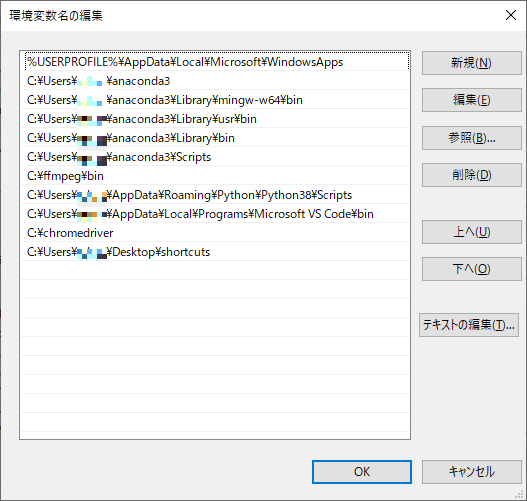
対処方法としてはPythonがあるパスをWindowsAppsよりも上にして先に実行されるようにします。
パスを選択して「下へ」ボタンを押すと順番を変えられます。
僕はAnacondaを利用しているのでそれらのパスを上に配置(下図参照)しました。
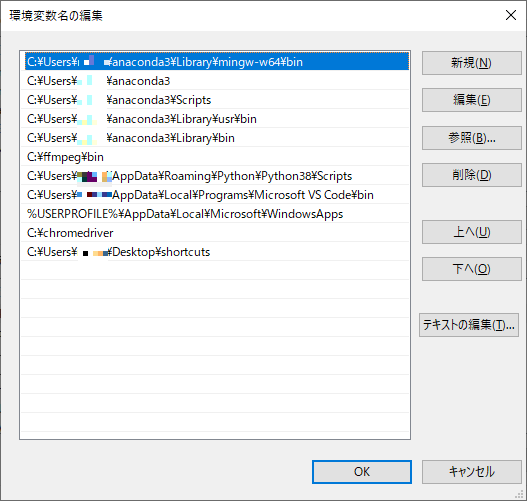
変更が終了すると「OK」ボタンを推します。
これでコマンドプロンプトからpythonコマンドを実行してもWindowsStoreが表示されなくなります。
さいごに
今回はWindowsの環境変数のパス設定によって、pythonコマンドを実行するとWindowsStoreが表示される原因についてでした。
新しいアプリを入れたりすると環境変数が変更されてしまう事があります。
コマンドが実行されなくなったなら環境変数を確認するようにしてみてください。
この記事がお役に立ったのならば嬉しいです。
最後までお読みいただきありがとうございました。